
Wie bringst du Ordnung ins Kabelchaos auf deinem Schreibtisch? Zuerst reduzierst du die Anzahl der Kabel, dann verlegst und versteckst du die verbleibenden Leitungen. Eine Dockingstation kann einen ganzen Haufen einzelner Kabel ersetzen, passend gewählte Kabellängen verhindern, dass übrige Drähte unordentlich herumschlängeln. Ein paar Kabelboxen, Kabelclips und ein guter Monitorständer erledigen den Rest.
Dieser Leitfaden teilt die Aufgabe in zwei klare Schritte auf. Zuerst erfährst du, wie du mit cleverem Zubehör die Kabelanzahl senkst. Danach siehst du, wie du die Kabel, die du noch brauchst, ordnest und versteckst. Außerdem bekommst du eine schnelle Routine für die Kabelführung am Schreibtisch, lernst alle vermeidbaren Fehler kennen und findest Antworten auf die häufigsten Fragen.
Warum sich auf deinem Schreibtisch Kabelchaos ansammelt
Die meisten Schreibtische sammeln Kabel aus einem einfachen Grund an. Jedes neue Gerät bringt sein eigenes Kabel, sein eigenes Ladegerät und oft auch seinen eigenen Adapter mit. Mit der Zeit türmen sich diese Kabel hinter dem Monitor und sammeln sich auf dem Boden.
Unordnung sieht aber nicht nur unschön aus. Lose Kabel fangen Staub ein, bleiben an den Füßen hängen und machen das Putzen zur lästigen Pflicht. Noch schlimmer: Stark geknickte oder verknotete Kabel verschleißen schneller, was die Lebensdauer eines teuren USB-C-Ladekabels verkürzt.
Ein aufgeräumter Schreibtisch löst alle drei Probleme auf einmal. Du bekommst einen ruhigeren Arbeitsplatz, sichereren Tritt und Geräte, die länger halten. Der Aufwand lohnt sich also schnell.
Fang damit an, zu zählen, was du wirklich brauchst
Bevor du auch nur einen einzigen Clip kaufst, mach dir einen Überblick, was gerade auf deinem Schreibtisch steht. Dieser Schritt klingt offensichtlich, aber die meisten Anleitungen überspringen ihn.
Zieh alle Kabel ab und leg sie flach hin. Dann sortier deine Kabel in drei Gruppen:
- Behalten: Kabel, die du jeden Tag nutzt, zum Beispiel für deinen Monitor und deine Tastatur.
- Zusammenfassen: Mehrere Kabel, die ein einziges Gerät ersetzen könnte.
- Wegwerfen: Ladegeräte und Kabel für Geräte, die du selten anfasst.
Sobald du den vollen Überblick hast, fallen dir die nächsten Schritte viel leichter. Du vermeidest auch, Kabelorganizer für Kabel zu kaufen, die du eigentlich entfernen solltest.
Reduziere zuerst die Anzahl der Kabel
Der schnellste Weg, Kabelchaos zu reduzieren, ist, von vornherein weniger Kabel zu besitzen. Weniger Kabel bedeuten weniger Bündelung, Verlegung und Versteckarbeit. Fang also hier an, bevor du zu Kabelboxen greifst.
Ersetze lose Kabel durch eine Dockingstation
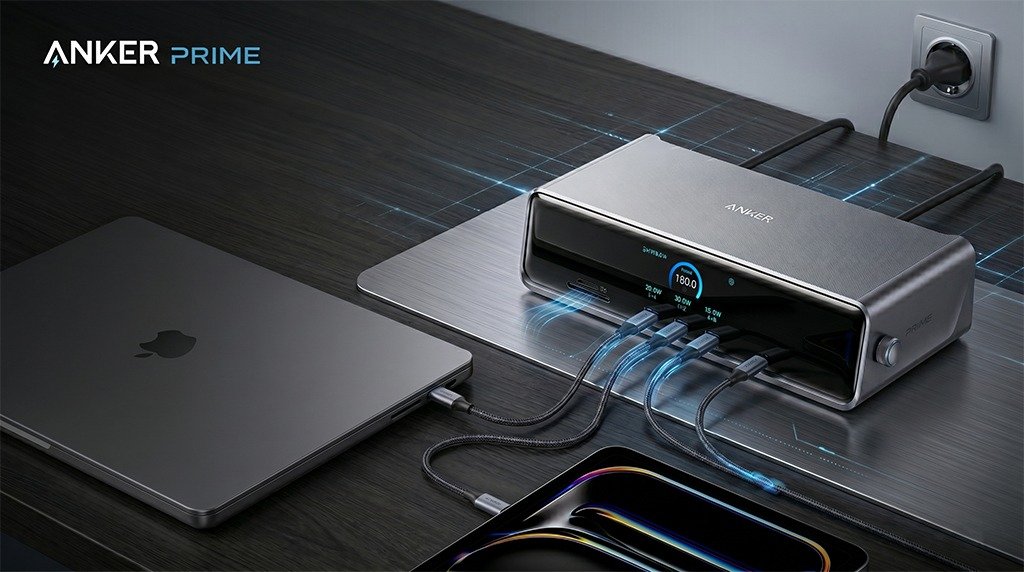
Eine Dockingstation bringt den größten Gewinn für einen unordentlichen Schreibtisch. Statt deinen Monitor, deine Festplatte, dein Ethernet und dein Zubehör direkt an deinen Laptop anzuschließen, schließt du sie alle über einen Hub an. Danach verbindet ein einziges USB-C-Kabel den Hub wieder mit deinem Computer.
Dadurch reduzierst du die Anzahl deiner Kabel schnell. Sechs oder sieben einzelne Kabel verschwinden in einer sauberen Verbindung. Noch besser: Die Dockingstation liefert auch Strom über dieselbe Leitung, sodass du auch ein sperriges Ladegerät loswirst.
Wähle die richtige Länge für jedes USB-C-Kabel
Die Kabellänge verursacht mehr Unordnung, als die meisten erwarten. Ein Kabel, das dreißig Zentimeter zu lang ist, muss irgendwo aufgerollt werden – meist in voller Sicht.
Miss den tatsächlichen Abstand zwischen jedem Gerät und seinem Anschluss. Ersetze dann jedes überlange Kabel durch ein kürzeres USB-C-Kabel, das genau diese Länge hat. Kurze Kabel liegen flach, lassen sich leicht verstecken und sammeln sich nie auf dem Boden.
Verlege und verstecke die Kabel, die du behältst
Nachdem du die Anzahl reduziert hast, ordnest du den Rest. Gute Kabelführung auf dem Schreibtisch besteht vor allem darin, Kabel von der Oberfläche und aus dem Sichtfeld zu entfernen. Die folgenden Schritte erledigen das der Reihe nach.
Heb deinen Bildschirm mit einem Ständer an, der Kabel verdeckt und den Monitor erhöht
Ein Monitorständer erfüllt zwei Aufgaben auf einmal. Er hebt deinen Bildschirm auf Augenhöhe für eine bessere Haltung, und viele Modelle haben einen Kanal oder ein Fach, das Kabel darunter versteckt. Ein einziger Ständer, der Kabel verdeckt und den Monitor erhöht, schafft also auf einmal Platz unter deinem Display.
Führ deine Monitor- und Dockingstation-Kabel durch die Basis des Ständers. Dann sieht der Bereich hinter deinem Bildschirm aufgeräumt statt überfüllt aus.
Bündel Kabel mit Kabelschläuchen und Klettverschlüssen
Lose Kabel sehen unordentlich aus, auch wenn sie einwandfrei funktionieren. Fass die Kabel zusammen, die in dieselbe Richtung verlaufen, und wickel sie gemeinsam ein. Ein Kabelschlauch verbirgt mehrere Kabel in einer Röhre, während wiederverwendbare Klettverschlüsse kürzere Bündel ordentlich halten.
Verzichte auf Kabelbinder für alles, was du später noch ändern möchtest. Klettverschlüsse ermöglichen es dir, ein Kabel in Sekundenschnelle hinzuzufügen oder auszutauschen.
Führ die Kabel mit Kabelkanälen und Kabelhaltern unter den Schreibtisch
Sobald du die Kabel gebündelt hast, heb sie vom Boden ab. Eine unter dem Schreibtisch montierte Kabelbox hält deine Steckdosenleiste und den überschüssigen Kabelstrang außer Sicht. Klebe-Clips führen einzelne Kabel entlang eines Tischbeins oder einer Schiene.
Kleb die Clips zuerst an, dann drücke jedes Kabel in seinen Halter. So folgen deine Kabel einem sauberen Weg, statt über den Boden zu wandern.
Versteck das Ladegerät und die Steckdosenleiste
Netzteile und Steckdosenleisten verursachen einige der schlimmsten Unordnung. Montier deine Steckdosenleiste unter dem Schreibtisch oder in einer Kabelbox. Dann führt nur noch ein Kabel vom Schreibtisch zur Wand.
Verstaue jedes Ladegerät hinter dem Schreibtisch oder in derselben Box. Eine geschlossene Kabelbox verbirgt die Leiste, die Stecker und den überschüssigen Kabelstrang auf einmal.
Beschrifte jedes Kabel
Beschriftungen ersparen dir später das versehentliche Ziehen des falschen Kabels. Wickle ein kleines Etikett in der Nähe jedes Steckers an und schreibe den Gerätenamen darauf. Wenn du dein Setup das nächste Mal umstellst, weißt du genau, welches Kabel du ziehen musst.
Eine schnelle Routine für die Kabelführung auf deinem Schreibtisch
Wenn du nur zehn Minuten Zeit hast, konzentrier dich auf die Schritte mit dem größten Effekt. Geh sie in dieser Reihenfolge an:
- Zieh alles ab und entferne jedes Kabel, das du nicht mehr nutzt.
- Schließ deine Hauptgeräte über eine einzige Dockingstation an.
- Ersetze jedes überlange Kabel durch ein kürzeres USB-C-Kabel.
- Bündel die verbleibenden Kabel mit Klettverschlüssen.
- Führ das Bündel durch eine Kabelbox oder Clips unter dem Schreibtisch.
Selbst diese kurze Routine beseitigt den größten Teil des Durcheinanders. Beschriftungen und eine Kabelbox kannst du später hinzufügen.
Häufige Fehler, die deinen Schreibtisch unordentlich halten
Einige Gewohnheiten machen gute Arbeit schnell wieder zunichte. Achte auf diese Fallstricke:
- Zuerst Kabelorganizer kaufen. Reduziere deine Kabelanzahl, bevor du Geld für Kabelboxen und Clips ausgibst.
- Kabel zu fest verkleben. Lass etwas Spielraum, damit du Geräte austauschen kannst, ohne von vorne anfangen zu müssen.
- Die Kabellänge ignorieren. Ein überlanges USB-C-Ladekabel findet immer einen Weg, sich zu zeigen.
- Den Boden vergessen. Ein sauberer Schreibtisch sieht immer noch unordentlich aus, wenn die Kabel darunter herumliegen.
Vermeid diese vier Fehler, und dein Setup bleibt viel länger ordentlich.
Fazit
Kabelchaos zu reduzieren läuft auf zwei Schritte hinaus. Zuerst reduzierst du die Anzahl der Kabel, indem du deine Geräte über eine einzige Dockingstation führst. Dann ordnest und versteckst du den Rest mit einem Monitorständer, Kabelschläuchen, Kabelkanälen und Kabelhaltern.
Fang mit dem Zubehör an, das am meisten konsolidiert, und räum dann den Rest auf. Schon bald sieht dein Schreibtisch sauber aus, dein Tritt bleibt sicher, und jedes USB-C-Kabel hält länger. Das Beste daran: Die Routine braucht nur wenige Minuten, um sie beizubehalten.
Häufige Fragen
Wie verstecke ich Kabel, wenn der Schreibtisch in der Mitte des Raums steht?
Führ die Kabel an einem Tischbein nach unten und deck dann den Bodenabschnitt mit einem Kabelkanal oder einer Unterteppich-Führung ab. Ein freistehender Schreibtisch hat keine Wand zum Anlehnen, also geht es darum, einen sauberen Weg zur nächsten Steckdose zu finden. Fasse zuerst die Kabel in einem Kabelschlauch zusammen. Klemm dann das Bündel an ein einzelnes Tischbein und versteck den Bodenlauf unter einer flachen Abdeckung. Eine Dockingstation erleichtert die Arbeit noch mehr, da ein einziges Kabel zum Laptop viel weniger zu verlegen übrig lässt.
Wie bringe ich in einem kleinen Büro Ordnung in die Kabel?
Reduziere zuerst die Anzahl der Kabel und gib dann jedem verbleibenden Kabel einen festen Weg. Enge Räume bestrafen Unordnung, deshalb ist Konsolidierung am wichtigsten. Führ deine Peripheriegeräte über eine Dockingstation, ersetze jedes überlange Kabel durch ein kürzeres USB-C-Kabel und montier die Steckdosenleiste unter dem Schreibtisch. Beschrifte danach jedes Kabel, damit du es auf einen Blick erkennen kannst.
Wie mache ich Kabel weniger unordentlich?
Bündel die Kabel, die zusammen verlaufen, und heb sie sowohl von der Oberfläche als auch vom Boden ab. Unordnung entsteht meist durch lose, überlange Kabel, die in alle Richtungen wandern. Wickle daher passende Kabel in einen Kabelschlauch oder einen Klettverschluss, kürz jedes Kabel, das sich aufrollt, und führ das Bündel durch einen Kabelkanal oder Kabelhalter. Das Verstecken des Ladegeräts und der Steckdosenleiste in einer Kabelbox rundet den Look ab.
Wie verstecken Innenarchitekten Kabel?
Innenarchitekten verstecken Kabel, indem sie der Architektur folgen und die Technik außer Sicht bringen. Sie führen Kabel hinter Möbelbeinen, entlang von Fußleisten-Kanälen und durch Kabeldurchführungen in der Tischplatte. Außerdem reduzieren sie zuerst die Kabelanzahl und verstecken dann Steckdosenleisten in Kabelboxen oder Schränken. Dieselben Methoden funktionieren auch zu Hause, und eine einzige Dockingstation übernimmt den Großteil der Konsolidierung für dich.